Notice
Recent Posts
Recent Comments
Link
| 일 | 월 | 화 | 수 | 목 | 금 | 토 |
|---|---|---|---|---|---|---|
| 1 | 2 | 3 | 4 | 5 | 6 | |
| 7 | 8 | 9 | 10 | 11 | 12 | 13 |
| 14 | 15 | 16 | 17 | 18 | 19 | 20 |
| 21 | 22 | 23 | 24 | 25 | 26 | 27 |
| 28 | 29 | 30 | 31 |
Tags
- Spring
- 손쉬운 사용 키보드
- Ubuntu에 Docker
- React
- apache
- MariaDB
- 리눅스
- remotessh
- 사용자화면
- reactjs
- Linux
- 자바스크립트
- java
- Ubuntuos
- 프론트엔드
- vscode
- 손쉬운사용키보드
- WINDOWS10
- 오류
- 백수일지
- scroll
- frontend
- javascript
- MAC
- 설치
- EACCES
- eclipse
- srollIntoView
- JS
- error
Archives
- Today
- Total
평범한 이야기
[MAC] failed to create the java virtual machine 본문
반응형
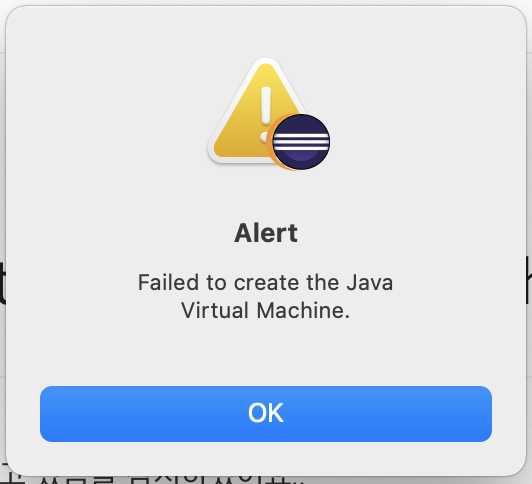
Big Sur로 업데이트 한 뒤... Eclipse 실행이 안되고 있음을 감지하였어요..
소삐는 너무 당황하여 알아보기 시작했습니다.
오류는 Failed to create the Java Virual Machine.
참고할 수 있는 사이트는 stackoverflow.com/questions/62647625/not-able-to-run-eclipse-on-macos-big-sur 입니다.
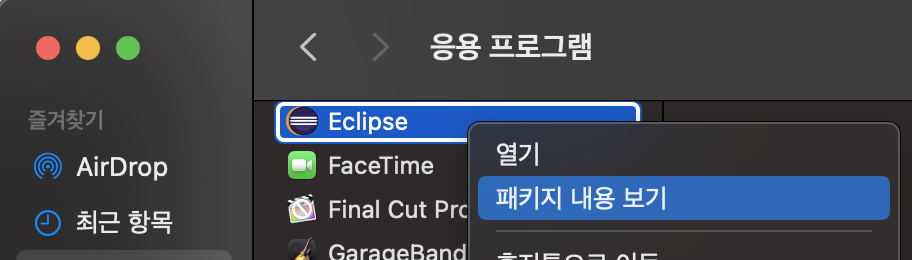
1) 응용프로그램 > Eclipse 오른쪽 클리하여 '패키지 내용 보기' 선택
2) Contents > Info.plist 선택
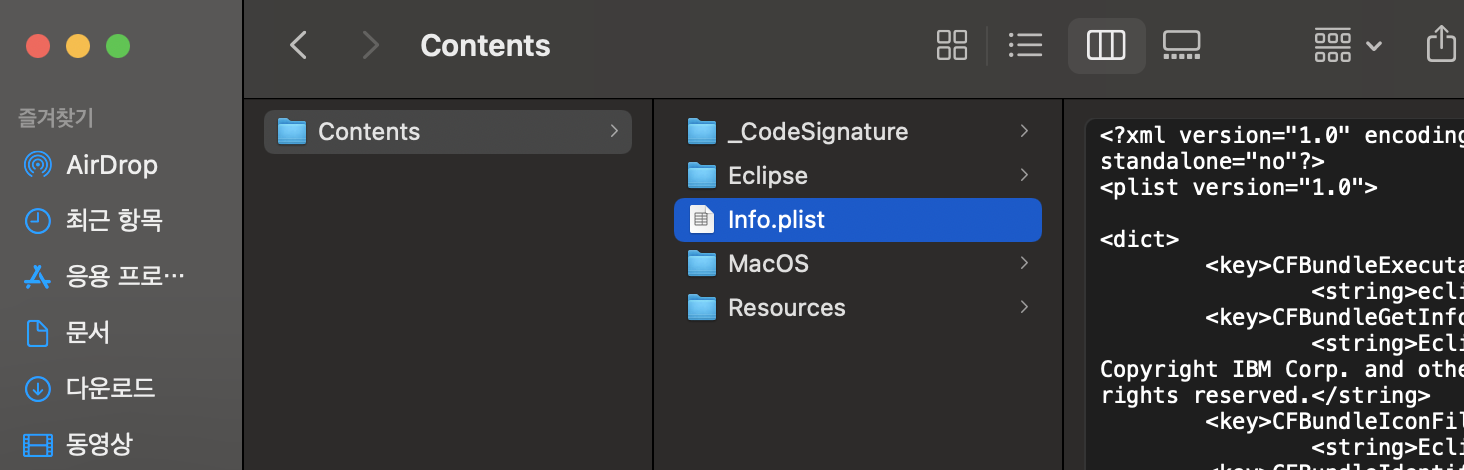
클릭을 하게 되면 소삐의 경우 Xcode 로 확인이 돼요.
당황하지 않고, Eclipse 하위에 태그를 넣어야 하므로 Eclipse 에 마우스를 가져다 놓아 + 를 클릭하여 행을 추가합니다.
순서 변경은 위아래 표시를 잡고 이동하면 됩니다!!!


자 그렇다면 어떤 것을 입력하느냐!
실제 입력될 내용은 아래와 같습니다.
<string>-vm</string>
<string>/Library/Java/JavaVirtualMachines/jdk1.8.0_221.jdk/Contents/Home/bin/java</string>
jdk 버전의 경우 본인의 버전으로 작성을 해주셔야 하는데요!
MAC 터미널을 열고 확인을 해보는거에요!!
$cd /Library/Java/JavaVirtualMachines
$pwd  /* 현재 작업 위치 확인*/
$ls    /* 현재 폴더 내에 존재하는 내용 확인 */
$cd /Library/Java/JavaVirtualMachines 만 입력하고 ls 로 jdk 버전을 확인하여 노란 부분에 변경하여 넣으시면 됩니다.
3) 그럼 끝입니다....
Eclipse 를 실행해봅니다...
성공입니다!!!!!!!!!!!!!!!!!!!!
반응형
'컴퓨터 속 이야기 > MAC' 카테고리의 다른 글
| MAC(맥북) 가상 키보드 설정 끄기: 사용자 로그인 화면 (0) | 2024.02.25 |
|---|---|
| [MAC] 맥 Power Point 단축키 (0) | 2021.01.14 |
'컴퓨터 속 이야기/MAC' Related Articles
more
